WEB面接室


WEB面接室について
 応募者と弊社採用担当者でビデオ通話を利用して面接を実施します。
パソコンまたはスマートフォン/タブレットが利用できれば、遠方の方でも場所を選ばすご利用になれます。
事前に弊社採用担当者と日時について約束を取り付けたうえで入室ください。
注意事項・推奨環境
安定した通信環境でご利用ください。
インターネット回線が安定している場所でご利用下さい。
固定回線もしくはWiFi環境が望ましいです。
不安定ですと通話品質が低下する場合があります。
ご利用にはカメラとマイクが必要になります。
ノートパソコンやスマートフォンなどの内臓カメラとマイクでも利用可能です。
デスクトップパソコンなどでカメラもマイクも接続されていない場合はご利用頂けませんので事前にご準備下さい。
下記の[WEB面接室 入り口]欄にカメラ映像が表示され、カメラとマイクが選択されていることをご確認ください。
カメラとマイクの接続を許可してください。
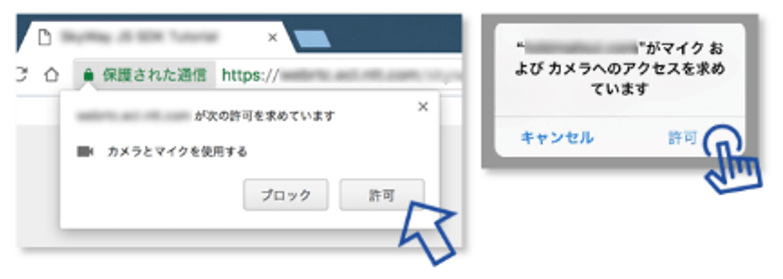 本ページを開いた時にカメラ・マイクへの接続許可を確認される場合があります。
(画面上部または中央に確認メッセージが表示されます。)
「許可」をクリックし、カメラとマイクからアクセスできるようにしてください。
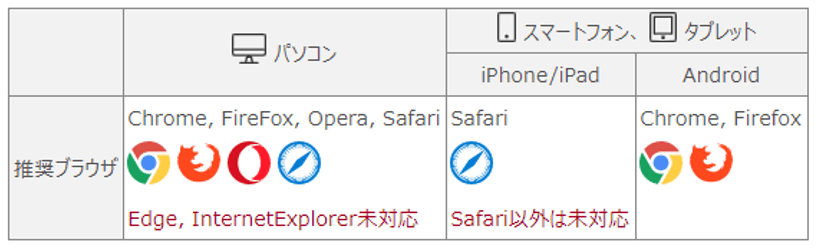
対応ブラウザは以下の通りです。
対応ブラウザの場合でも、パソコンやスマホの機種が古かったりブラウザのバージョンが古いと、ご利用になれない場合があります。
部屋一覧
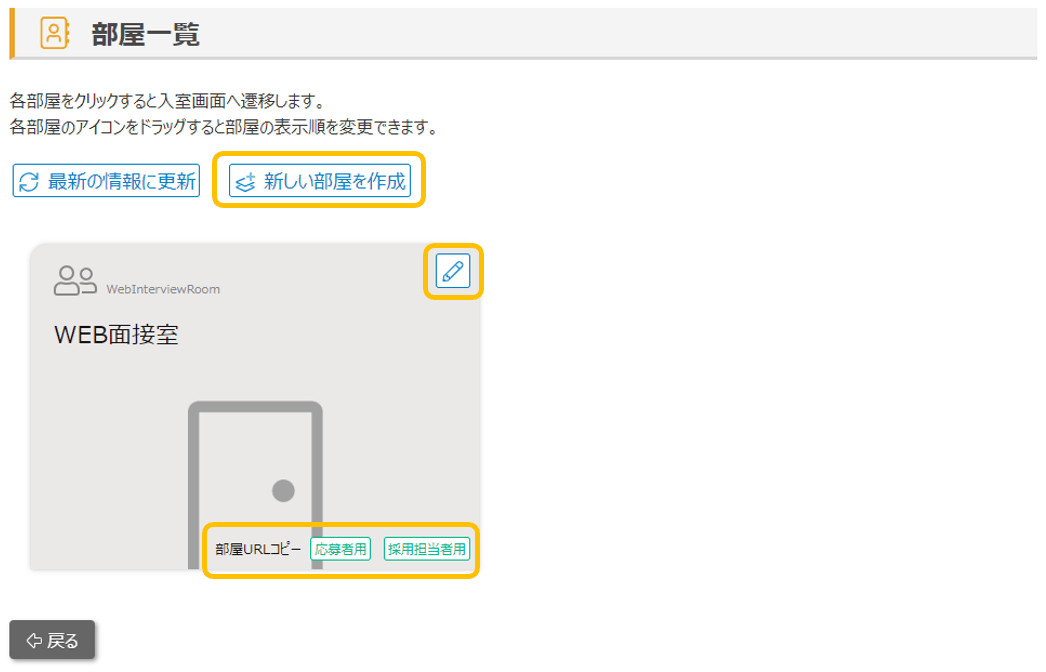 WEB面接室の部屋を管理します。
本画面にて部屋を作成したり編集したりすることができます。
ポイント
各部屋の右下にある で、応募者側、採用担当側のそれぞれの部屋入り口のURLをコピーできます。
応募者へ個別配布する場合、貴社HPなどにリンク作成頂く場合などにご利用ください。
※「採用担当者用」を一般公開しないようにご注意ください。
複数部屋ある場合、各部屋の左上のアイコン部分をマウスでつかみ移動することで、表示順を変更できます。
部屋の作成
 をクリックします。
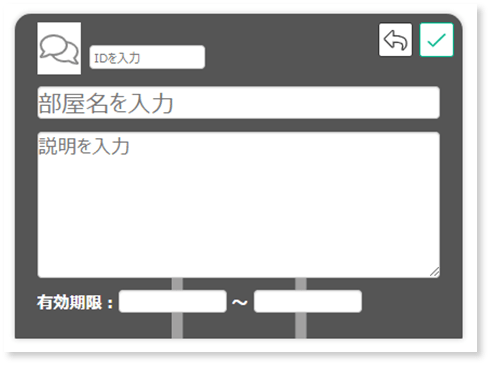 上記の部屋登録エリアが表示されたら、必要事項を入力して右上の
 をクリックすることで、部屋を作成できます。
注意事項
契約プランの部屋数の上限を超す場合はエラーメッセージが表示され、部屋追加できません。
会社情報(各種設定)「プラン購入・延長」から、新規プランを検討してください。
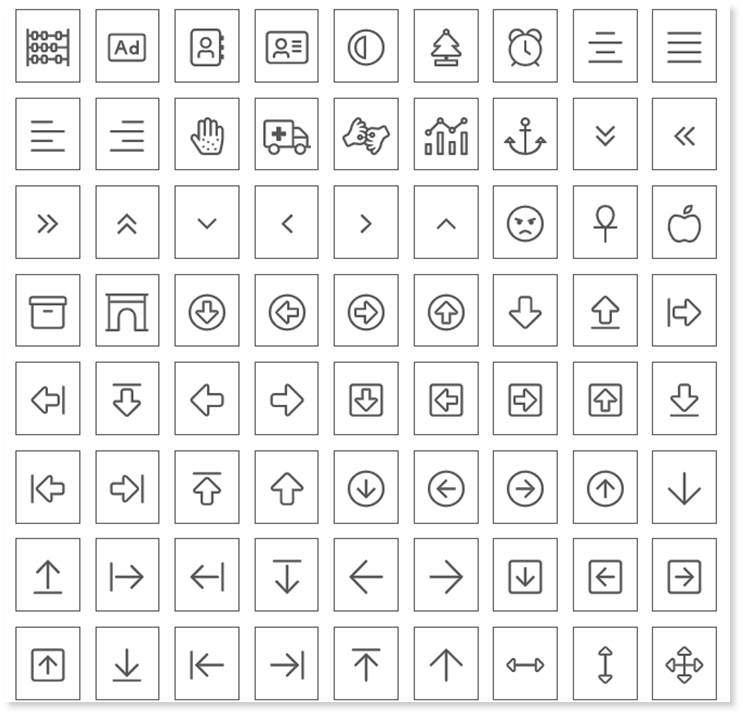
各部屋のアイコンも変更できます。
応募者側画面のタイトルなどにも使用されます。
目的にあったアイコンを設定しておくと分かりやすいです。
部屋の編集
各部屋情報の右上の をクリックします。
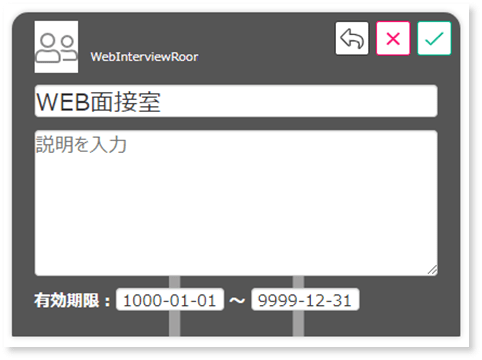 上記の部屋編集用エリアが表示されたら、修正箇所を修正して右上のをクリックすることで、部屋情報を修正できます。
また、右上の ボタンをクリックした場合は、部屋情報の削除が行えます。
部屋に入る
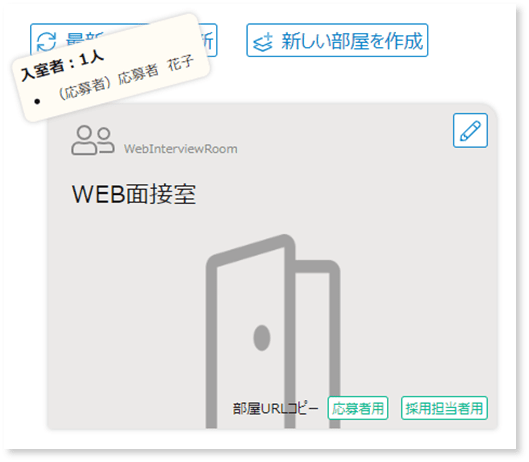 部屋一覧の各部屋情報にマウスをあわせると、現在入室中の方の名前が表示されます。
そのまま部屋情報をクリックするとWEB面接室入り口(後述)に遷移します。
WEB面接室入り口
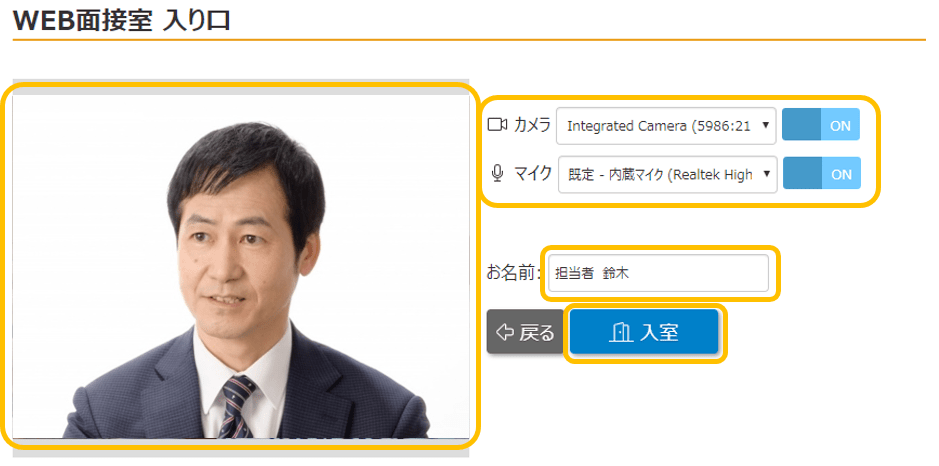 部屋に入る前にカメラ・マイクの接続状況を確認しください。
・カメラの画像が表示されていること
・「カメラ」の欄にカメラが選択されていること
・「マイク」の欄にマイクが選択されていること
・「お名前」の欄に名前を入力してください。(相手に表示される名前です。)
→「入室」を押すと部屋に入室できます。
うまく接続できていない場合は、下記の様な画面になります。
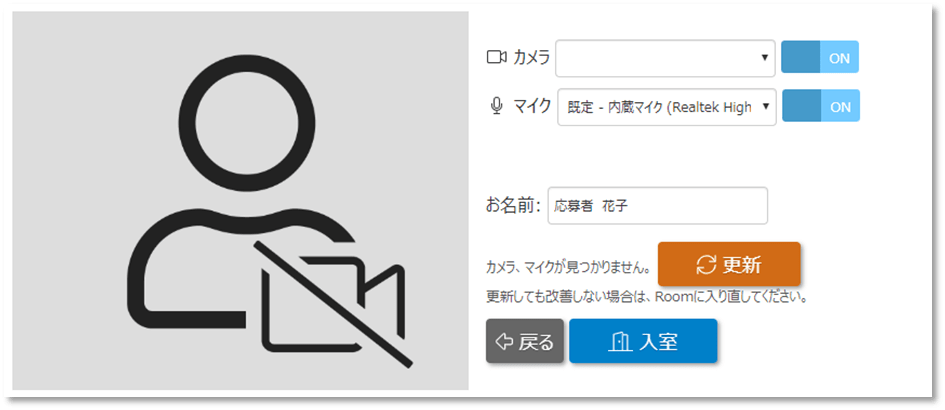 ・カメラやマイクが接続されていることを確認してください。
・ブラウザの許可設定(上述)で「許可」をクリックしてください。
WEB面接室
入室・接続
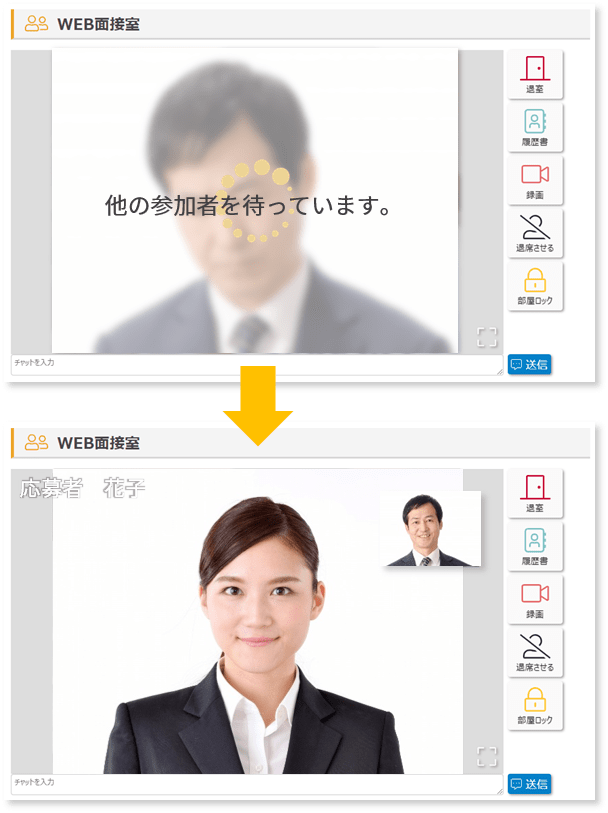
WEB面接室に入室すると、
(他に参加者がいない場合)「他の参加者を待っています。」と表示されます。
(他に参加者がいる場合)相手のカメラ画像が表示され、会話が出来る状態となります。
ポイント
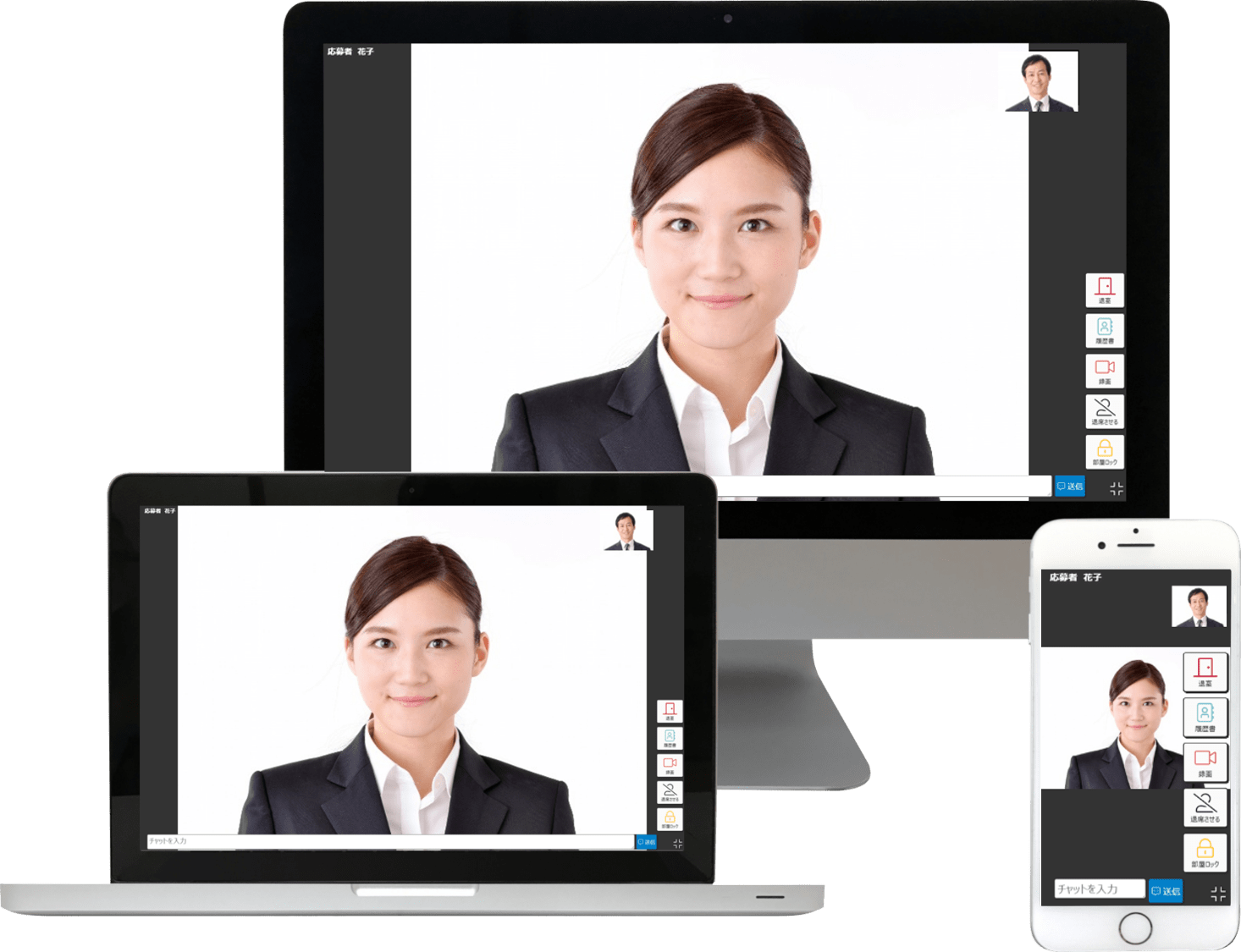
以下にWEB面接室の各機能の紹介をします。
応募者側画面と採用担当者側画面で使用できる機能は異なります。
応募者側画面では「退室」「コメント」「全画面表示」のみが利用可能です。
退室
「退室」ボタンを押すと部屋から退室します。
履歴書
「履歴書」ボタンを押すと履歴書検索が、ポップアップ表示されます。
面接しながら履歴書を確認したい場合にご利用ください。
録画
現在ご利用頂けない機能です。プレミアムプランで利用可能になる予定。
退席させる
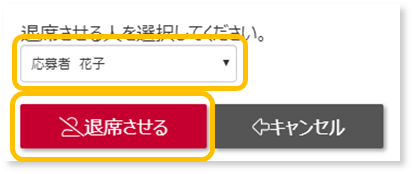 現在入室中の参加者を選択して、強制的に退席させることができます。
注意事項
同じ部屋を日時違いで別の応募者の面接に使用するようなかたちで運用する場合に、
誤って予定外の応募者が入ってきてしまった場合などにご使用ください。
部屋ロック
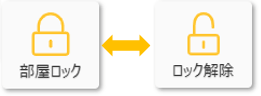 部屋への入室者を制限するための部屋ロック機能です。
部屋ロック状態では、現在入室中の方以外は入室できなくなります。
・「部屋ロック」を押して”ロック解除”と表示されている:ロックされている。
・「ロック解除」を押して”部屋ロック”と表示されている:ロックされていない。
コメント
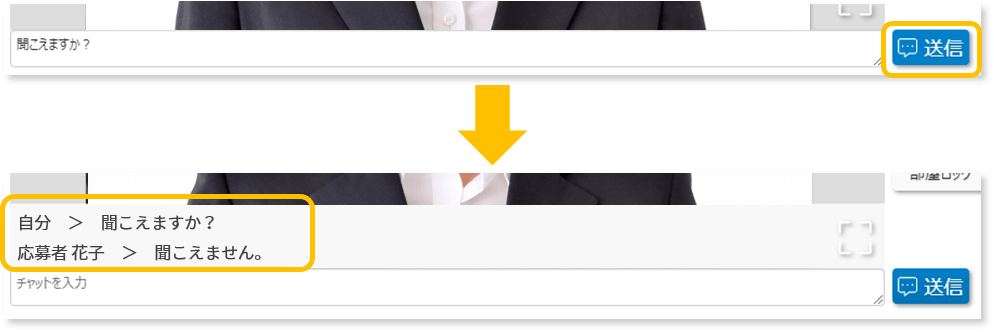 テキスト入力によるコメントを送信できます。
相手の通信状態が悪い時などにご利用ください。
全画面表示
 画面右下の表示サイズ切り替えアイコン( 、 )を押すと、画面サイズの切り替えができます。
3人以上での利用
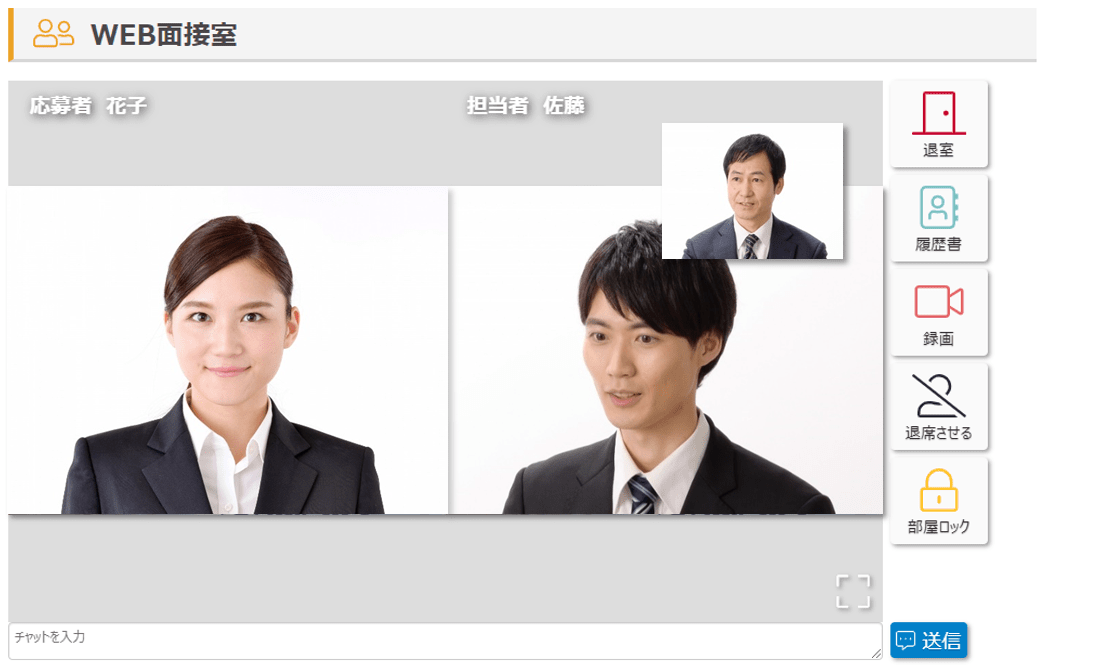 部屋の複数人が同時に接続すれば、接続者の分だけ画面が表示され、同時通話が可能です。
注意事項
通信の安定性は端末の性能に依存するため、現実的には3~4人までが実用的な上限になります。
5人~数十名などで利用した場合などは、別プラン「カスタマイズプラン」にてお承ります。
お問合せフォームからご連絡ください。
応募者側のWEB面接入り口
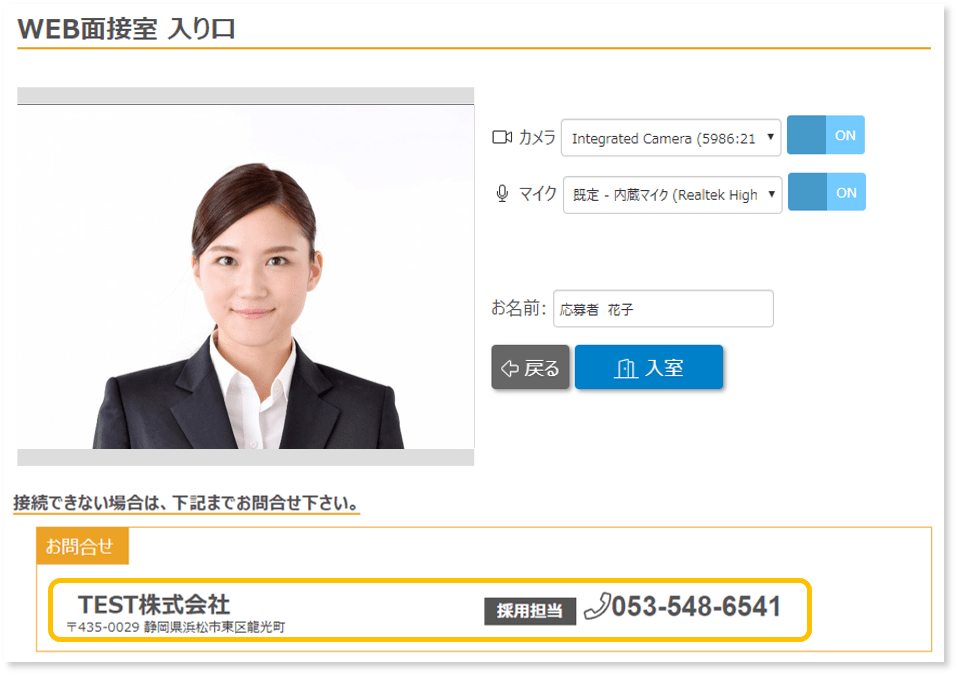 応募者側の入り口画面も基本的には担当者側と同じになります。
ポイント
本画面で表示されているお問合せ先は、会社情報(各種設定)「採用担当の電話番号」から設定できる内容です。
面接当日になって応募者が入室できないなどのトラブルになった場合に問合せを受け付ける電話番号を設定してください。
応募者側のWEB面接室
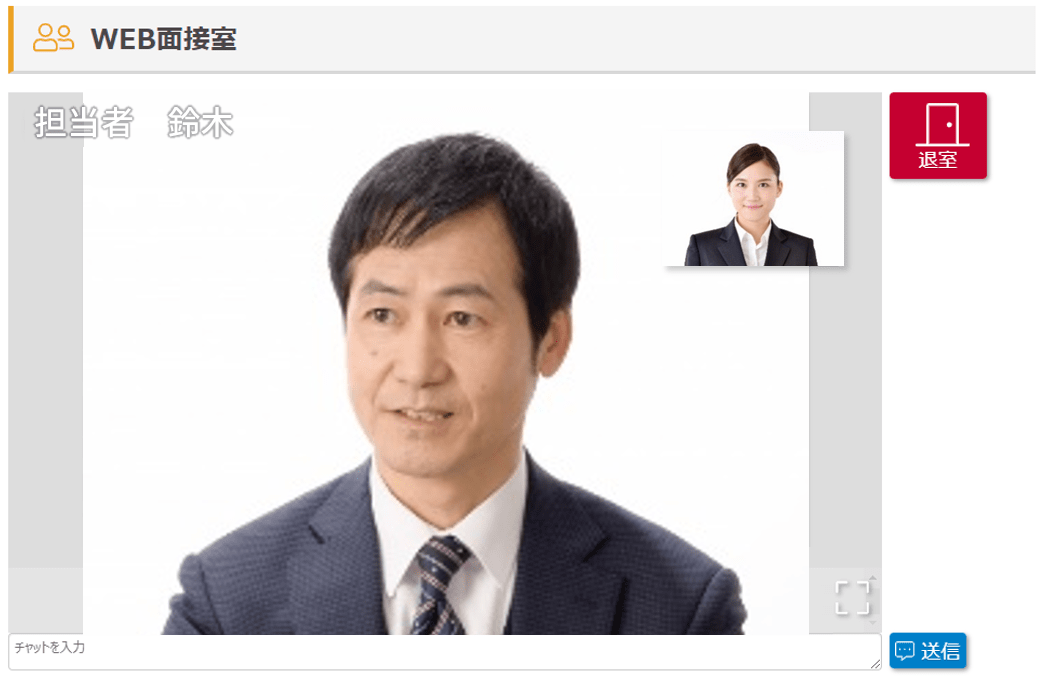 応募者側の画面も、担当者側の画面構成と同様ですが、「退室」「コメント」「表示サイズ切り替え」のみのシンプルな画面となっております。